Minggu, 04 Februari 2018

Setting Jaringan di Mikrotik OS (VmWare)

Setting Jaringan di Mikrotik OS (VmWare)

Ket: pengerjaan tidak ada hubungannya dengan Cisco Packet Tracer.Topologi di atas hanyalah topologi.

Alat dan Bahan :
1. MikrotikOS
2. VMWare
3. PC

Langkah Pengerjaan :

Install MikrotikOS:

1. Sebelum memulai installasi,tambahkan terlebih dahulu 1 adapter lagi pada Edit virtual machine          settings>>Add

2. Pilih Network Adapter lalu klik Next >

3. Karna saya ingin menghubungkan Adapter2 dengan PC saya langsung,saya memilih Custom  
    VMnet 1 (Host-Only).Klik finish untuk menambahkan adapter.

4. Adapter telah menjadi 2.

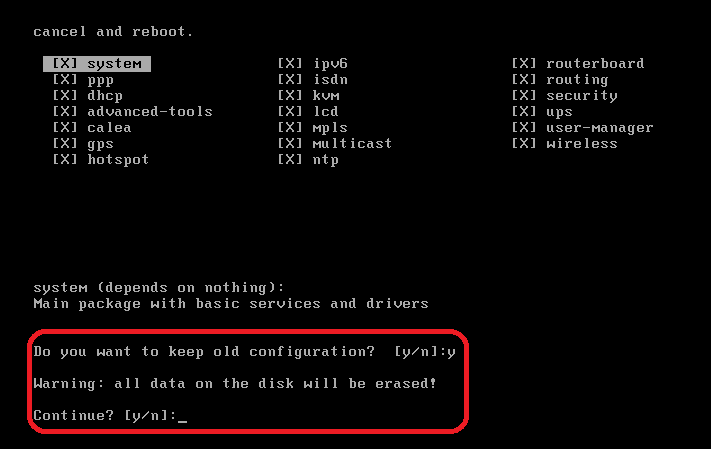
5. Selanjutnya power on virtual machinenya.Setelah memasuki pilihan software,silang saja semuanya
    (a) dan install (i).

6. Tekan y kemudian y untuk melanjutkan.

7. Seletah selesai,tekan ENTER untuk me-restart system

8. Jka ingin men-scan disk,tekan y.jika tidak tekan N

9. Masukan username dengan "admin" dan kosongkan passwordnya

10. Tampilan awal setelah selesai menginstall.

Langkah Konfigurasi

1. Masuk ke direktori System Package dengan perintah
[admin@MikroTik] > system package

2. Aktifkan paket software 1 per 1 dengan perintah :
[admin@MikroTik] /system package> enable system
[admin@MikroTik] /system package> enable ppp
[admin@MikroTik] /system package> enable dhcp
[admin@MikroTik] /system package> enable advanced-tools
[admin@MikroTik] /system package> enable security
[admin@MikroTik] /system package> / (untuk keluar direktori)

3. Masuk ke direktori Interface .
[admin@MikroTik] > interface

4. Aktifkan dan rubah nama Ethernet yang terpasang.
[admin@MikroTik] /interface> enable 0
[admin@MikroTik] /interface> enable 1
[admin@MikroTik] /interface> set 0 name=coba1
[admin@MikroTik] /interface> set 1 name=tes2
[admin@MikroTik] /interface> / (untuk keluar direktori)

5. Masuk ke direktori IP Address lalu setting IPnya.
[admin@MikroTik] > ip address
[admin@MikroTik] /ip address> add interface=Public address=172.168.3.1/24
[admin@MikroTik] /ip address> add interface=coba1 address=192.168.3.1/24
[admin@MikroTik] /ip address> /

6. Masuk ke direktori DNS lalu setting DNSnya.
admin@MikroTik] > ip dns
[admin@MikroTik] /ip dns> set servers=172.168.3.1,192.168.3.1
[admin@MikroTik] /ip dns> /

note: 172 adalah primary server dan 192 adalah secondary server

7. Masuk ke direktori ip route lalu set gatewaynya.
admin@MikroTik] > ip route
[admin@MikroTik] /ip route> add gateway=192.168.3.1
[admin@MikroTik] /ip route> /


8. Masuk ke direktori ip firewal nat untuk menyeting natnya
admin@MikroTik] > ip firewal nat
[admin@MikroTik] /ip firewal nat> add chain=srcnat out-interface=Public src-address=172.168.3.1/24 action=masquerade
[admin@MikroTik] /ip firewal nat> //

Setting Client dan Pengujian

1. Setting IPnya : Control Panel > Network and Internet > Network Connection.Lalu double klik Vmnet1 > Properties > Internet Protocol Version 4 (TCP/IPv4).

2. Setting IP,Subnet dan default gatewaynya.IP yang digunakan adalah 192.168.3.X (2-254)
lalu pilih OK

3. Ping IP MikrotikOS menggunakan CMD.
ping 192.168.3.1
ping 172.168.3.1

4. Masukan url 192.168.3.1 pada browser Client.Jika berhasil,maka tampilannya seperti dibawah ini.


Kesimpulan :
Pada praktek ini,admin menggunakan mikrotikOS untuk menghubungkan Client ke ISP.Admin berposisi sebagai Router pada topologi di atas.Praktek berhasil dipraktekan :D.

Sabtu, 13 Januari 2018

Kesimpulan Penggunaan Skype dan CISCO Webex

 Kesimpulan Penggunaan Skype dan CISCO Webex


Perkembangan teknologi komunikasi membawa perubahan pada proses penyampaian informasi. Bentuk informasi yang disampaikan tidak hanya audio, tetapi juga visual. Konferensi video menggunakan telekomunikasi audio dan video untuk membawa orang-orang di berbagai tempat mengadakan rapat bersama. Konsep konferensi video sama seperti percakapan antara dua orang (point-to-point) atau melibatkan beberapa tempat (multi-point) dengan lebih dari satu orang di ruangan besar pada tempat berbeda. Selain pengiriman audio dan visual kegiatan pertemuan, konferensi video dapat digunakan untuk berbagi dokumen, informasi yang diperlihatkan komputer, dan papan tulis.Terdapat banyak sekali aplikasi yang mendukung video conference ini,salah satunya adalah Skype dan CISCO WebEx.

1. Skype

Skype adalah sebuah program komunikasi dengan teknologi P2P (peer to peer). Program ini merupakan program bebas (dapat diunduh gratis) dan dibuat dengan tujuan penyediaan sarana komunikasi suara (voice) berkualitas tinggi yang murah berbasiskan internet untuk semua orang di berbagai belahan dunia. Pengguna Skype dapat berbicara dengan pengguna Skype lainnya dengan gratis, menghubungi telepon tradisional dengan biaya (skypeOut), menerima panggilan dari telepon tradisional (SkypeIn), dan menerima pesan suara. Teknologi skype ditemukan oleh wirausahawan Niklas Zennström dan Janus Friis, orang yang sama yang menemukan Kazaa dan Joost (P2P untuk televisi). Skype lalu berkompetisi dengan protokol terbuka VoIP yang sudah ada seperti SIP, IAX, dan H.323. Grup Skype yang dibentuk pada bulan September 2003 lalu dibeli oleh perusahaan lelang internet raksasa di Amerika e-Bay pada bulan September 2005 dan bermarkas di Luxembourg, Jerman dengan kantor-kantor di London, Inggris, Praha, Rusia dan San Jose, California, A.S.

Keuntungan :


1. Biaya rendah untuk komunikasi melalui suara atau konferensi video.
Sebagai ilustrasi pada tahun 2007 perbandingan menelpon ke Amerika dari Indonesia adalah Rp.6,640,-/ menit sedangkan dengan menggunakan skype, aktivitas ini didapatkan gratis (untuk sesama pengguna skype) dan berbayar bila skype digunakan untuk menelpon ke pesawat telepon genggam: Rp. 1,593/ menit atau pesawat telepon rumah: Rp. 423/ menit.Komunikasi menjadi lebih murah dan terjangkau. Konferensi bisa dilangsungkan antar pengguna (dua orang) sampai dengan lima pengguna sekaligus.
2. Penggunaannya yang mudah.
Untuk pengguna yang telah biasa menggunakan pengirim-penerima pesan instan internet, perangkat lunak skype akan dirasakan mudah. Pengguna hanya diharuskan untuk memiliki perangkat dengan spesifikasi teknis tertentu,seperti headset (yang memiliki mic dan speaker), serta sambungan internet.
3. Kualitas suara yang lebih baik dibandingakan VoIP pendahulunya.
Kegunaan dasar pembicaraan telepon melalui komputer di mana pun pengguna berada (dengan koneksi internet) secara gratis.
4. Keamanan
Setiap panggilan dan pesan instan dikodekan oleh Skype pada ujung satu dan lainnya untuk melindungi privasi pengguna. Pengkodean ini perlu karena seluruh panggilan/ pertukaran informasi disalurkan menggunakan fasilitas Internet untuk publik.
5. Mudah digunakan
Dengan perangkat yang mudah digunakan dan bukan mempersulit pengguna, skype dibuat sesederhana mungkin.Semua orang yang dapat menggunakan aplikasi Windows dan telepon karena perangkat lunak ini dapat bekerja dengan baik dengan sistem operasi komputer saku (pocket PC), Windows 2000, Windows XP, Windows Vista, Pocket PC, Mac OS X and Linux .
6. Penggunaan Video Call
Dalam penggunaannya,Skype dapat memulai video call dengan 1 orang atau dengan banyak orang (video conference)

Kekurangan

1. Penipuan
Layaknya seluruh hubungan yang dilakukan melalui internet, skype juga memiliki masalah yang sama dengan registrasi identitas penggunanya. Registrasi dapat dilakukan tanpa menyerahkan identitas diri yang sah sehingga sebagai pengguna kita dapat memilih untuk tidak menggunakan nama asli dan di pihak yang sama kita berisiko untuk berkenalan dengan orang tanpa tahu identitasnya. Hal ini rentan terhadap penipuan dan kejahatan-kejahatan lainnya.
2. Kapasitas yang besar (23 MB)
3. User harus memastikan seseorang yang akan di telfon online atau offline
4. Tidak ada panggilan darurat dengan Skype.
Skype tidak dapat digunakan untuk panggilan darurat.


CISCO WebEx

WebEx adalah sebuah aplikasi online yang dikembangkan oleh Cisco yang membuat para pengguna saling berkolaborasi lewat gambar, video, dan suara dari mana pun secara lebih mudah.WebEx mengkombinasikan komunikasi lewat Telepon dengan tampilan di layar Komputer. Tidak perlu menghabiskan biaya untuk perjalanan dan melakukan pertemuan, cukup melalui Penjelajah web di meja masing-masing dan lebih produktif dibandingkan mengirim file yang akan didiskusikan lewat email. Tidak ada Perangkat keras yang harus dibeli, maupun Perangkat lunak yang harus diunduh. Dengan aplikasi ini, baik perusahaan maupun pengguna perorangan bisa mengurangi biaya operasional dan membuat pekerjaan lebih efisien.

Layanan

Layanan WebEx ditujukan bagi semua kalangan, baik kalangan bisnis, bisnis menengah, maupun perorangan.

1. Cisco WebEx Meeting Center
Memungkinkan seseorang untuk memulai video conference

2. Cisco WebEx Training Center
Memberikan lingkungan belajar yang dinamis kepada pekerja, pelanggan, maupun pemegang saham dengan ruang kelas dalam jaringan. Pelatihan bisa dilakukan dalam waktu yang nyata, kehadiran didata secara otomatis, dan umpan balik bisa dikirim secara instan.

3. Cisco WebEx Event Center
Perusahaan bisa mempromosikan bisnis dan pelayanan mereka melalui Video Conference dan saling berinteraksi.

4. Cisco WebEx Support Center
WeBex menawarkan dukungan teknis yang berkelas dunia. Melayani koneksi dengan sekali klik secara nyata, pengiriman data dengan dua arah, masuk kedalam komputer meja klien sebagai penyelenggara, dan mengatur staf dengan pemantauan secara berkala.

5. Cisco WebEx Connect
Pengguna dapat memanfaatkan dukungan Instan Messenger, suara, Voice over IP, video, file sharing, dan konferensi web yang terintegrasi.

6. Cisco WebEx Mail
Biaya menjadi lebih efektif dengan dukungan Microsoft Outlook, kapasitas penyimpanan data yang besar, dan akses yang aman bagi para pengguna.

Keuntungan

1. Berbagi komputer,dokumen, dan aplikasi
Memudahkan pengguna untuk mengendalikan PC atau desktop pengguna lain dan juga sebaliknya. Mengkolaborasikan isi datadan mengaturnya di layar komputer tanpa harus mengunggah isi data terlebih dahulu.

2. Multimedia
Memudahkan presentasi melalui fitur-fitur Microsoft PowerPoint, flash™ animation, audio, serta video.

3. Audio dan Voip yang terintegrasi
Pengguna dapat memilih toll atau toll-free untuk interaksi audio, ataupun menggunakan Voice over IP yg terintegrasi di komputer.

4. Pembicara aktif
Mengidentifikasikan siapa lawan bicara dengan ikon bergerak yg muncul pada layar pengguna
5. Konferensi video
Simulasi pertemuan tatap muka antar pengguna yang berbeda lokasi dengan fitur multi-point video

6. Merekam pembicaraan, menyunting, dan memutar kembali
Merekam pembicaraan untuk referensi di pertemuan selanjutnya, pelatihan, dan demonstrasi.

7. Integrasi rangkaian komputer
Memudahkan pertemuan instan para pengguna dengan menggunakan Microsoft Office, Microsoft Outlook, lotus notes, dan berbagai solusi pesan instan lainnya termasuk Cisco WebEx Connect.
8. Akses pertemuan dengan sekali klik
Memulai pertemuan dan mengundang pengguna lain secara instan melalui Komputer, taskbar, atau aplikasi favorit
9. Mengadakan pertemuan dengan mudah
Mengirimkan undangan pertemuan dan pengingat menggunakan panggilan telepon otomatis, pesan teks, email dari klien lokal atau instant messenger termasuk Cisco WebEx Connect dan instan messenger lainnya.

Kekurangan


1. Berbayar
2. Belum terintegrasi dengan banyak handphone
3. Koneksi yang dibutuhkan tinggi
4. Penggunaan yang cukup sulit jika masih awam


Kesimpulan

1. Fitur undangan video call/video conference di Skype dapat ditujukan untuk perorangan dan group sedangkan WebEx ditujukan untuk banyak orang
2. Jika ditinjau dari segi keamanan,CISCO WebEx lebih tangguh dibandingkan dengan Skype
3. Untuk penggunaannya,Skype lebih mudah digunakan dibandingkan dengan CISCO WebEx
4. Ditinjau dari segi keuangan,Skype merupakan aplikasi gratis sedangkan CISCO WebEx berbayar
5. Skype rentan terhadap penipuan

Senin, 18 September 2017

Konfigurasi Internet Information Service (IIS) Windows Server 2008

Tujuan Pembelajaran

1. Siswa dapat memahami IIS
2. Siswa dapat mengkonfigurasi IIS

Alat dan Bahan

1. 1 Buah PC
2. VMWare
3. Windows Server 2008

Dasar Teori

Windows Server 2008

Windows Server 2008 adalah nama sistem operasi untuk server dari perusahaan Microsoft. Sistem server ini merupakan pengembangan dari versi sebelumnya yang disebut Windows Server 2003. Pada tanggal 15 Mei 2007, Bill Gates mengatakan pada konferensi WinHEC bahwa Windows Server 2008 adalah nama baru dari Windows Server "Longhorn".

Windows Server 2008 mendukung sistem klien dengan Windows Vista, mirip seperti hubungan antara Windows Server 2003 dan Windows XP. Versi Beta 1 dari sistem server ini pertama kali dikenalkan pada tanggal 27 Juli 2005, dan versi Beta 3-nya sudah diumumkan pada tanggal 25 April 2007 yang lalu.

IIS

IIS atau Internet Information Services atau Internet Information Server adalah sebuah HTTP web server yang digunakan dalam sistem operasi server Windows, mulai dari Windows NT 4.0 Server, Windows 2000 Server atau Windows Server 2003. Layanan ini merupakan layanan terintegrasi dalam Windows 2000 Server, Windows Server 2003 atau sebagai add-on dalam Windows NT 4.0. Layanan ini berfungsi sebagai pendukung protokol TCP/IP yang berjalan dalam lapisan aplikasi (application layer). IIS juga menjadi fondasi dari platform Internet dan Intranet Microsoft, yang mencakup Microsoft Site Server, Microsoft Commercial Internet System dan produk-produk Microsoft BackOffice lainnya.

IIS telah berevolusi semenjak diperkenalkan pertama kali pada Windows NT 3.51 (meski kurang banyak digunakan) hingga IIS versi 6.0 yang terdapat dalam Windows Server 2003. Versi 5.0 diintegrasikan dalam Windows 2000, sedangkan Windows XP Professional memiliki IIS versi 5.1. Windows NT 4.0 memiliki versi 4.01 yang termasuk ke dalam add-on Windows NT Option Pack. Dalam Windows NT 4.0 Workstation atau Windows 95/98, IIS juga dapat diinstalasikan sebagai Microsoft Personal Web Server (PWS).

Langkah Kerja


Install IIS

1. Buka Start menu>>Server Manager.

2. Pada Roles,klik Add Roles.

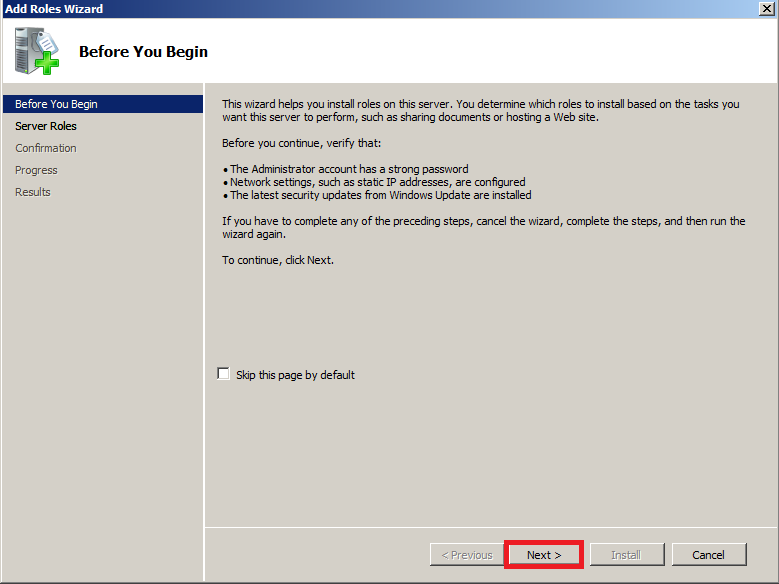
3. Klik Next untuk melanjutkan.

4. Pilih Web Server (IIS) untuk menginstallnya.
 \
5. Fitur yang dibutuhkan oleh IIS.Pilih Add Required Features

6. Tampilan setelah Add Required Features.Klik Next untuk melanjutkan.

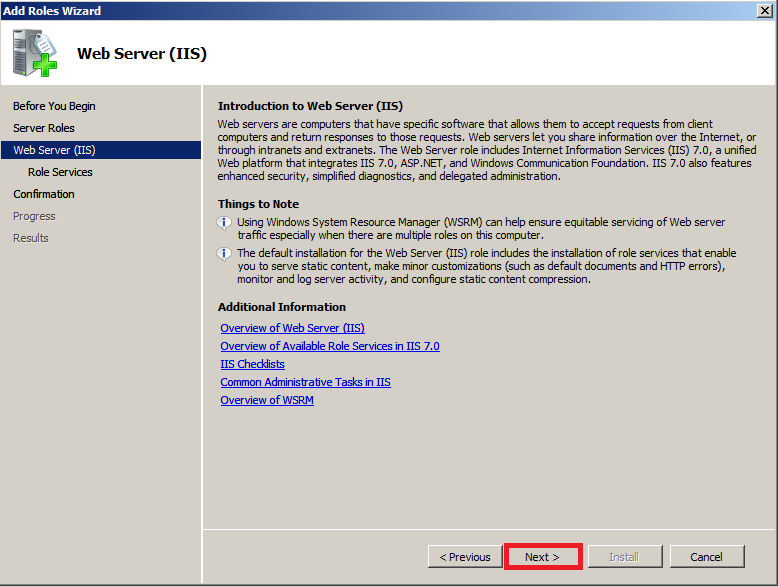
7. Pengenalan Web Server (IIS).Klik Next untuk melanjutkan.

8. Pada Roles service,install fitur yang dibutuhkan.Scroll kebawah untuk men ceklis bagian install FTP

9. Ceklis FTP Publishing Service nya.

10. Role service yang dibutuhkan FTP.Klik Add Required Role Service.Setelah itu klik Next.

11. Konfirmasi penginstallan IIS.Klik Install untuk meng-Install IIS.

12. Tunggu proses Installnya sampai selesai

13. klik close untuk menutup.

14. Jika sudah selesai maka akan ada Web Service (IIS) pada Roles Server

15. Jika membuka internet dan mengetikan IP Server (192.168.99.1),maka akan muncul gambar IISnya


Membuat FTP Server

1. Pada Start Menu,buka Administrative Tools>>Internet Information Services (IIS) 6.0 Manager.

2. Setelah itu Buka nama komputer>>Klik kanan pada FTP Sites>>New>>FTP Site

3. Panel Selamat datang FTP Site.Klik Next untuk melanjutkan

4. Isi nama FTP site yang akan dibuat,lalu klik next.

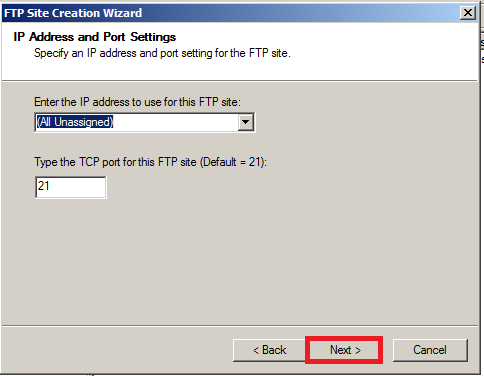
5. Biarkan default,lalu klik next.

6.

  • Jika ingin siapa saja bisa memasuki FTP site dengan mudah,pilih "Do not isolate users"
  • Jika ingin FTP bisa diakses pada user yang hanya terdaftar di home directory,pilih "Isolate users"
  • Jika ingin FTP hanya bisa diakses oleh akun yang terdaftar pada Active Directory,pilih "Isolate users using Active Directory"
  • Klik next untuk melanjutkan.


7. Tujukan ke folder Home Directory.Disini admin menunjuk C:\inetpub\wwwroot sebagai home
    directorynya

8. Pilih Read agar user dapat membaca FTP sitenya dan Write agar user dapat mengubah file pada
    home directory.Pilih sesuai kebutuhan (Karena pada praktikum ini mengharuskan user mengubah
    isi file home directory,jadi admin memilih Read & Write.Klik next untuk melanjutkan.

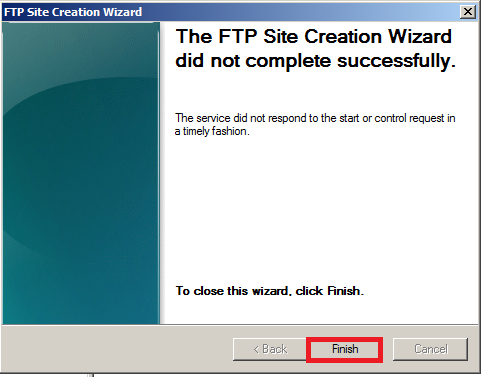
9. Klik Finish untuk menyelesaikan pembuatan FTP site

10. Jika berhasil maka akan ada FTP dibawah FTP default.


Pengaturan FTP Site

1. Klik kanan pada FTP yang telah dibuat>>Properties.

2. Pada panel Security Accounts klik Browse.Ini merupakan akun yang dapat mengakses FTP.

2. Ketikkan nama akun untuk login di PC Client,lalu Check Names.Jika tidak ada berarti akun belum
    terdaftar pada Active Directory.

3. Jika sudah ada,Setting passwordnya,lalu klik OK.

4. Masukan kembali passwordnya,lalu klik OK

5. Pada panel Messages,atur Banner,Welcome,Exit dan Maximun connectionsnya.Klik OK untuk
    menyimpan Settingannya.

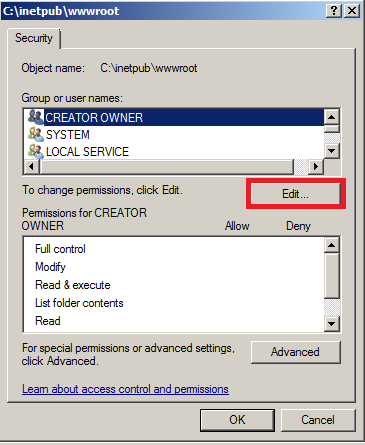
6. Klik kanan lagi pada FTP yang telah dibuat lalu klik Permissions.Permission diatur agar User
    dapat memasuki Home Directory Server.

7. Klik Edit untuk mengubah pengaturan Usernya.

8. Klik Add untuk menambahkan User.

9. Ketikan nama user loggon yang dipakai PC Client,lalu Check Names,Jika tidak ada berarti belum
    terdaftar pada Active Directory Server.

10. Pada User yang telah dibuat Atur hak aksesnya.(karena membutuhkan User untuk mengedit isi
      file di home directory,admin memilih Full control untuk usernya) Klik OK untuk menyimpan
      settingan.

11. Nah selanjutnya aktifkan Sitenya agar dapat berjalan.

12. Jika ada tulisan seperti ini,klik Yes saja.

13. Jika terdapat tulisan seperti ini,nyalakan terlebih dahulu default sitenya lalu matikan lagi.Setelah
      itu nyalakan kembali Site utama

Uji Coba FTP Site

1. Klik kanan pada Site utama,lalu klik Explore.

2. Setelah ditujukan kepada folder home directory,hapus 2 file defaultnya lalu klik kanan dan buat
    sebuah notepad.

3. Cobalah buat HTML sederhana yang nantinya akan diedit oleh user.

4. Pada PC Client (Windows 7) Cek terlebih dahulu sambungan koneksi ke Server.Ini menunjukan
\   bahwa koneksi ke Server telah terhubung

5. Cobalah ketikkan IP server pada browsernya.Jika muncul HTML yang telah di edit di Server
    muncul,maka Client benar benar terhubung dan aksesnya berjalan lancar.

6. Untuk mengakses FTP via CMD dapat dilakukan dengan cara berikut.

  • Buka CMD terlebih dahulu
  • lalu ketikkan ftp
  • ketikkan lagi open 192.168.99.1 (IP Server)
  • Masukkan username beserta password yang telah didaftarkan di FTP Server.
  • ketikkan perintah get index.html untuk mendapatkan file index.html
  • File akan tersimpan pada C:\users\permana.ANDRIPERMANA (lihat CMD pada perintah pertama)


7. Buka file yang telah di download tadi menggunakan Notepad.

8. Ubah isi filenya dari:
     Menjadi seperti ini:

  • Sertakan juga gambar Desert.jpg didalam 1 folder dengan file HTMLnya.


9. Setelah selesai,buka kembali CMDnya lalu :

  • ketikkan ftp
  • open 192.168.99.1 (IP Server)
  • login menggunakan username dan password yang telah terdaftar di Server
  • ketikkan put index.html untuk meng-upload file yang bernama index.html ke home directory server
  • karena pada html dimasukkan gambar,maka kirim juga gambarnya ke home directory server dengan cara put Desert.jpg


10. Setelah selesai,cobalah buka browser dan ketikkan alamat IP server pada panel search.Jika
      tampilan berubah,ini tandanya user telah berhasil mengubah isi file yang terdapat pada home
      directory server.

Kesimpulan

Layanan ini merupakan layanan terintegrasi dalam Windows 2000 Server, Windows Server 2003 atau sebagai add-on dalam Windows NT 4.0. Layanan ini berfungsi sebagai pendukung protokol TCP/IP yang berjalan dalam lapisan aplikasi (application layer). IIS juga menjadi fondasi dari platform Internet dan Intranet Microsoft, yang mencakup Microsoft Site Server, Microsoft Commercial Internet System dan produk-produk Microsoft BackOffice lainnya.
Praktikum berhasil dilakukan.

Referensi
https://id.wikipedia.org/wiki/Windows_Server_2008
https://id.wikipedia.org/wiki/Internet_Information_Services